

Detrás de una tienda online hay mucho más que productos y una página de pago. Hay pedidos que deben conservarse, clientes que esperan acceder a su cuenta y una forma de trabajar que el negocio necesita mantener.
Por eso, cuando abordé cómo actualizar PrestaShop en la tienda El Imperio del Hobby, desde la versión 1.7.8.11 hasta la 9.1.5, mi prioridad fue preparar el cambio con cuidado y comprobar que la tienda pudiera seguir prestando servicio con sus datos y funciones esenciales.
En este artículo quiero explicar cómo organicé el proceso, sin entrar todavía en los detalles técnicos. Más adelante publicaré una guía formativa con las herramientas, las incidencias y las comprobaciones que utilicé.
Índice de contenidos
Antes de actualizar PrestaShop, necesitaba conocer la tienda
El primer paso fue revisar el punto de partida: la versión instalada, el diseño, los complementos y las personalizaciones que se habían incorporado con los años.
La tienda utilizaba Warehouse y un tema personalizado construido sobre él. También tenía conexiones con servicios de pago y otras funciones que debían revisarse antes de dar el salto.
Preparé copias de seguridad y un entorno de pruebas separado. Así pude ensayar la actualización sin utilizar la tienda abierta al público como campo de pruebas. Si quieres saber cómo planteo las copias, te lo cuento en mi guía de copias de seguridad con la regla 3-2-1.
Inicialmente valoré trasladar los datos a una instalación nueva mediante una herramienta de migración. Después de revisar el caso, cambié de estrategia: opté por actualizar una copia de la tienda existente, conservando su información y sus identificadores.
Actualizar PrestaShop de 1.7 a 9.1: un cambio grande, dividido en pasos comprobables
La actualización pasó por una versión intermedia: de PrestaShop 1.7.8.11 a 8.2.8 y, después, a 9.1.5. También actualicé Warehouse por etapas, hasta llegar a la versión 4.8.2, preservando el tema personalizado. La documentación oficial de PrestaShop para desarrolladores es la referencia que conviene tener abierta durante todo el proceso.
En cada fase comprobé el resultado y guardé un punto de recuperación. Que una herramienta indicara que había terminado no era suficiente: necesitaba verificar las versiones, los datos y el funcionamiento de la tienda.
Durante las pruebas aparecieron incompatibilidades en algunos complementos antiguos, problemas de permisos y ajustes heredados del alojamiento anterior. Fui resolviéndolos de forma individual, procurando conservar la información necesaria y evitando cambios generales que pudieran introducir otros problemas.
Este trabajo es una parte importante de cualquier actualización con años de recorrido: entender qué necesita seguir funcionando, qué debe adaptarse y qué ha dejado de ser útil.
Comprobar una compra completa antes de dar por buena la actualización
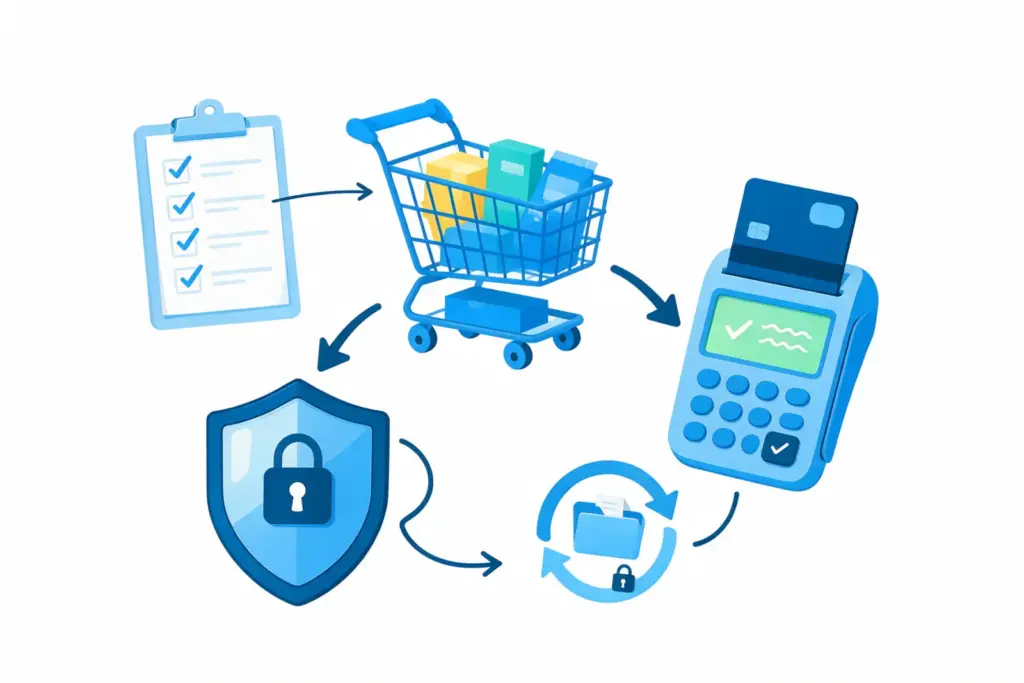
Una tienda puede mostrar correctamente su portada y tener dificultades cuando alguien intenta comprar. Por eso revisé también categorías, productos, imágenes, navegación desde el móvil, idiomas, cuentas de cliente y carrito.
La pasarela de pago tuvo su propia validación. Primero realicé pruebas en el entorno preparado para ello y, después, una compra real controlada en producción. Comprobé el pago, el retorno a la tienda y que no se generaran operaciones duplicadas.
También verifiqué la devolución del importe y la reposición de existencias. En ese proceso, el reembolso no actualizó automáticamente el estado visible del pedido, por lo que comprobé la operación antes de ajustar el estado manualmente. Repetir una devolución solo porque la pantalla no cambia habría sido un error.
Revisé, además, el envío de correo y la generación de documentos.
Llevar a producción lo que ya había probado
Para preparar la puesta en servicio utilicé una copia reciente de producción y repetí el procedimiento ensayado. Así evité publicar los datos del laboratorio, que contenían pedidos de prueba.
Antes del cambio contrasté los recuentos de pedidos, clientes, productos, direcciones y líneas de pedido. Estos controles permitieron comprobar su conservación, aunque no sustituyen una revisión completa de todos los datos.
La instalación definitiva quedó en la ubicación habitual de la web. Después completé la limpieza de componentes que ya no se utilizaban y conservé los puntos de recuperación necesarios.
La actualización quedó terminada con PrestaShop 9.1.5, Warehouse 4.8.2 y las funciones principales comprobadas.
Errores habituales al actualizar PrestaShop
Después de varias actualizaciones, hay errores que se repiten y que conviene evitar si vas a actualizar PrestaShop por tu cuenta.
- Actualizar directamente en producción: si algo falla, lo notan tus clientes. Ensaya siempre en una copia.
- Saltarse versiones intermedias: pasar de una versión muy antigua a la última de golpe suele romper módulos y migraciones de base de datos.
- Fiarse del mensaje de «actualización completada»: comprueba versiones, recuentos de datos y una compra real.
- No revisar los módulos de pago y de envío: son los primeros que dejan de funcionar y los que más dinero cuestan si fallan.
- No guardar un punto de recuperación por fase: sin él, un fallo a mitad de camino obliga a empezar de cero.
- Ignorar el tema personalizado: un diseño a medida necesita adaptarse a cada versión, no solo actualizarse.
Ninguno de estos errores es grave si se detecta a tiempo. Lo que los hace caros es descubrirlos con la tienda abierta y un cliente intentando pagar.
Cuánto tiempo lleva actualizar PrestaShop
Depende de los años que arrastre la tienda, de cuántos módulos tenga y de lo personalizado que esté el tema. Una tienda sencilla puede resolverse en pocos días. Una con años de historia y personalizaciones necesita más tiempo, sobre todo para las pruebas, que son la parte que no se debe recortar.
Mi consejo es planificar la actualización fuera de campañas y temporadas de venta alta, y reservar margen para las incidencias que siempre aparecen en los complementos antiguos.
Qué aprendí al actualizar PrestaShop con evidencias
Mi criterio durante todo el proceso fue avanzar cuando había evidencias suficientes para hacerlo. Para quien mantiene una tienda online, saber qué se ha probado y cómo se podría recuperar el servicio aporta una tranquilidad que el número de versión, por sí solo, no ofrece.
Una tienda desactualizada acumula riesgos de seguridad, complementos que dejan de funcionar y pagos que pueden fallar el día menos pensado. Actualizar es una decisión de negocio, no solo técnica, y conviene tomarla con un plan de vuelta atrás y con alguien que responda si algo no sale como esperabas.
En el próximo artículo explicaré con más profundidad cómo preparé los entornos, encadené las actualizaciones y resolví las incidencias. Este recorrido servirá como base para entender las decisiones técnicas y el propósito de cada comprobación.
Cómo puedo ayudarte con tu tienda online
Si tienes una tienda PrestaShop con años a la espalda y dudas sobre cómo actualizarla, empieza por una revisión: te digo qué versión tienes, qué complementos darán problemas y qué riesgo tiene cada paso. Mi servicio de desarrollo web y comercio electrónico cubre la actualización y la puesta en producción, y con el mantenimiento web evitas que la tienda vuelva a quedarse atrás. Puedes reservar una conversación sin compromiso y lo vemos con tu caso.